
ÖKA KLUBBENS SYNLIGHET

Utnyttja ClubRunners fulla potential som kommunikationsverktyg med att löpande lägga till artiklar som kan hämtas till webb, nyhetsbrev, mobilapp och delas i sociala media. Artiklar är en viktig del av innehållsflödet i ClubRunner.

EN ARTIKEL KAN VISAS I MÅNGA KANALER

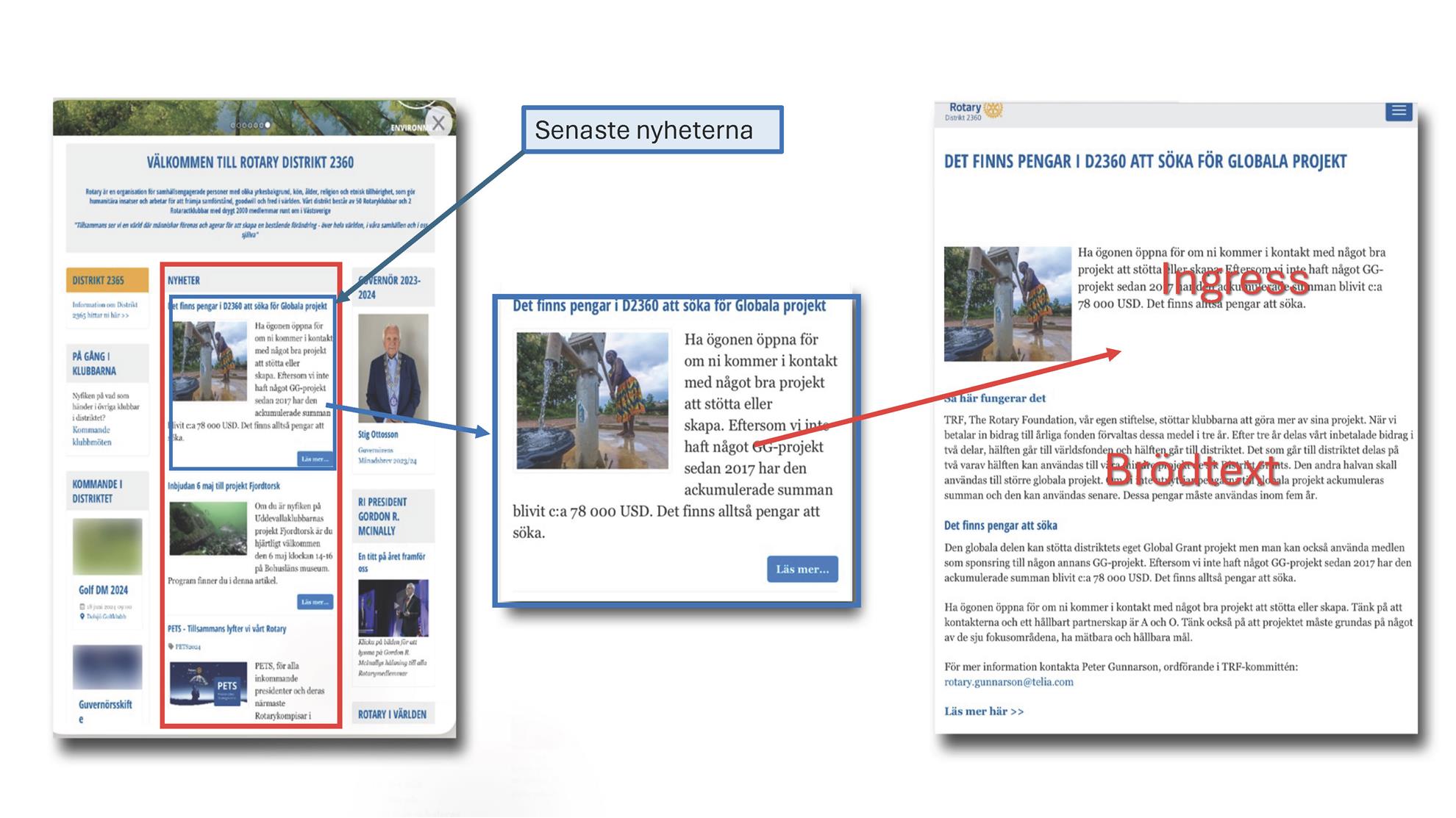
1. Klubbens hemsida. 
 
1. Klubbens hemsida. I detta exempel har klubben valt att visa de tre senaste artiklarna i mittsektionen av sin hemsida. Valt antal artiklar hämtas och uppdateras automatiskt av den artikelwidget som webbredaktören har placerat där. Det bara är rubrik, bild och ingress som visas på hemsidan. För att läsa hela artikeln klickar man på Läs mer och kommer då till artikelns webbsida.
 
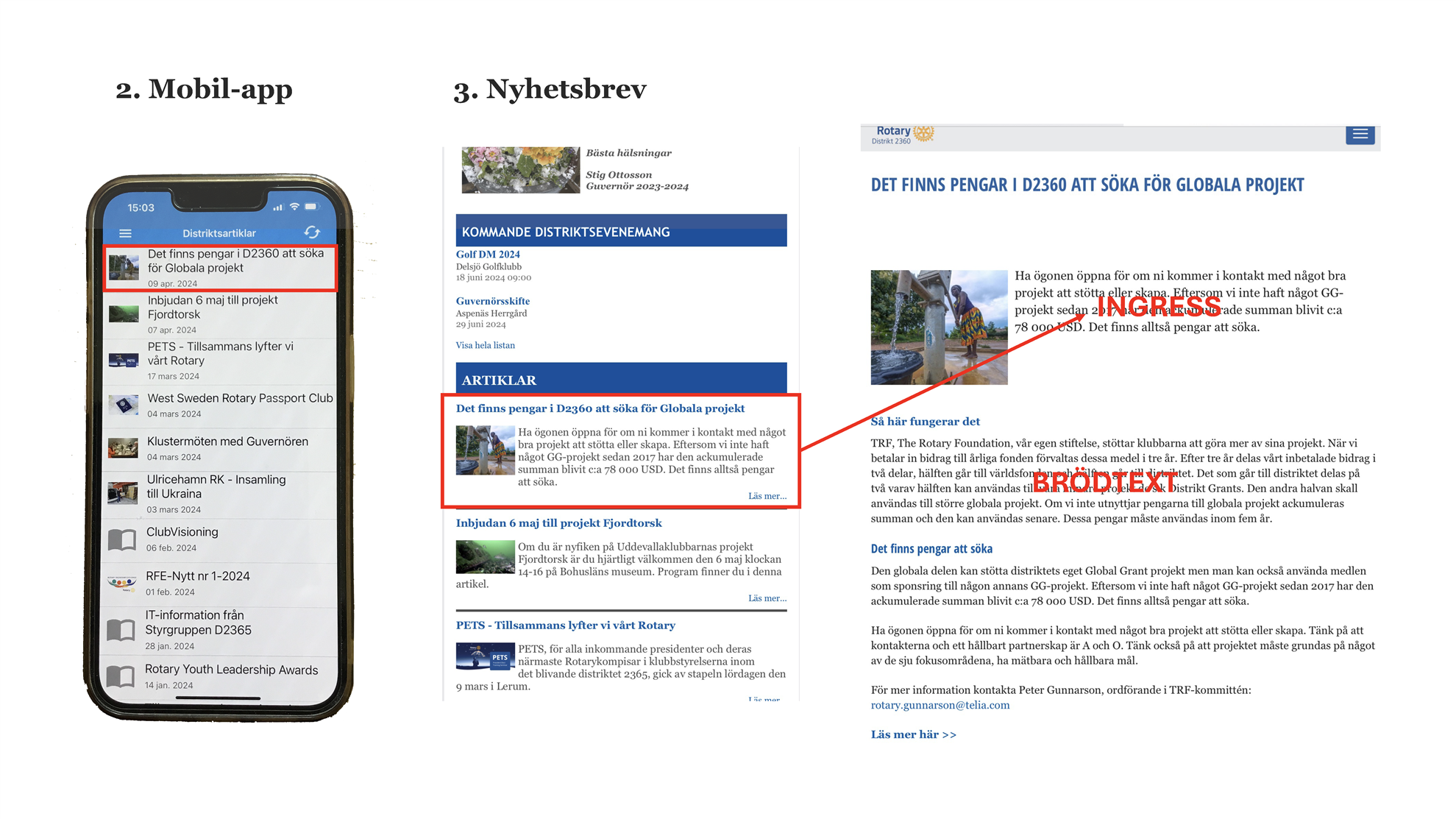
2. Mobil-appen. Artikelsidan visar bara bild och rubrik. När man trycker på rubriken öppnas artikeln i telefonens webbläsare (artikelns webbsida).
 
3. Nyhetsbrevet. Fungerar som på hemsidan: artikelns rubrik, bild och ingress visas. För att läsa hela artikeln klickar man på Läs mer och kommer då till artikelns webbsida. 
 
4. Sociala media. Artikelns sida kan delas i sociala media och driver på så sätt trafik till klubbens hemsida.  Klubb som har Facebook-sida bör skapa symbios mellan kanalerna genom att skriva artikeln i ClubRunner och dela till sin FB-sida - istället för att skriva en ClubRunner-artikel och ett FB-inlägg utan inbördes koppling.
 
5. Andra sidor på klubbwebben. En artikel kan visas på en valfri egen webbsida, t ex en projektsida där ett urval av klubbens artiklar visas. Se "Styr publiceringsplats" nedan (Custom page Artiklar).

        Summering

  • Samma artikel kan visas på många ställen på klubbens hemsida och i andra kanaler: nyhetsbrev, sociala medier.
  • Funktionen Artiklar är ett kraftfullt verktyg för att synliggöra klubben och Rotary.
  • Notera att innehållsflödet hålls igång med artiklar (och kommande program m m) på hemsidan utan att webbredaktören gör någonting! Det räcker med behörighet 60 för att skriva och publicera artikel, man behöver inte vara administratör.
Artikelns konstruktion
För att det ska fungera smidigt som i exemplen ovan måste texten delas upp i
  • ingress
  • brödtext.
Ingressen ska vara kort, sammanfattande och väcka intresse till fortsatt läsning, dvs att klicka på Läs mer. Precis som i en tidningsartikel. Två till fem meningar, inte mer. 
 
Tips: Lägg länkar etc i brödtexten, inte i ingressen, så att det blir besök på artikelns egen webbsida vilken räknas i besöksstatistiken. Det är först då man kan avläsa besökarintresset per artikel, dvs hur många som har klickat på ingressens "Läs mer" på hemsida och i nyhetsbrev.
 

Bildens betydelse

Sätt in åtminstone en vinjettbild, dvs den visas till vänster om ingressen. Det bör vara en bild som antingen hör direkt ihop med innehållet, eller kan associeras till innehållet. Visningen ser mycket trevligare ut med en bild, än om listan på artiklar bara skulle visa rena texter.
 
Artikelns brödtextdel blir också mycket trevligare om du infogar bilder, youtube-film etc - se Mer tips i spalten till vänster.
 
Observera upphovsrätten för bilder, se vänsterspalten!
Så här skriver du en artikel
 
 
Logga in i ClubRunner och klicka på Medlemsområde. 
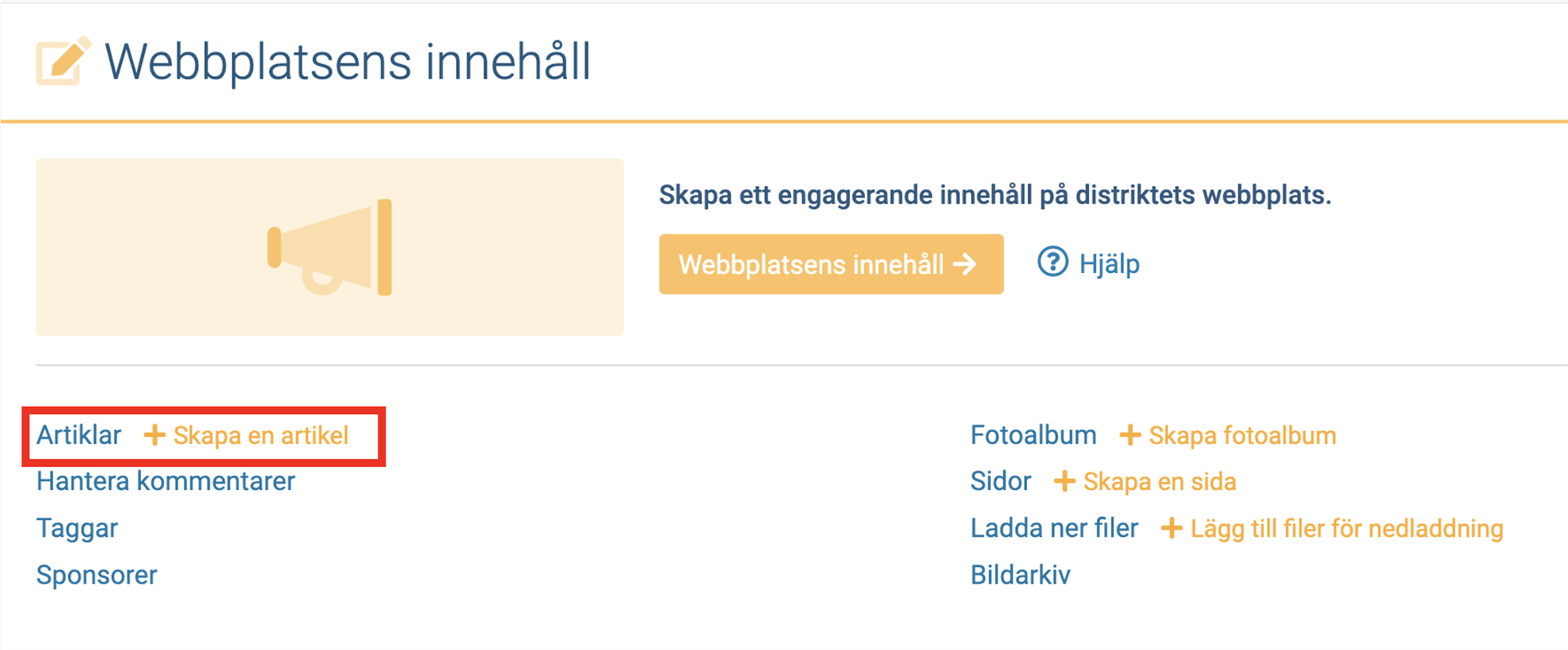
I startsidans block Webbplatsens innehåll: klicka på orange genväg Skapa en artikel 
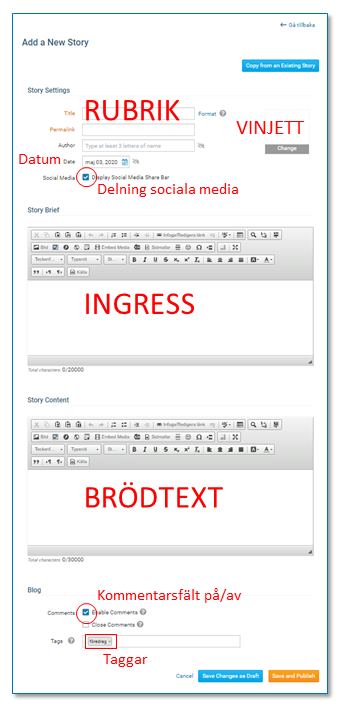
(se nedanstående bild) och du ska se gränssnittet som bilden till vänster.
 
 
  • Vinjettbild: klicka på Ändra och ladda upp bild.
  • Sätt en rubrik som lockar till fortsatt läsning. Tänk på externa besökare (skriv inte "Klubbmöte 2020-09-01")!
  • Skriv gärna in författarens namn. Slå gärna på visning  (ögon-symbolen).
  • Om artikeln är ett mötesreferat: sätt mötets datum (inte dag när artikeln skrivs). Datum används vid sortering på klubbhemsidans artikelsida. Slå gärna på visning (ögon-symbolen).
  • Markera gärna delning i sociala medier! Läsarna kan då enkelt dela på Facebook m m.
 
  • Skilj på ingress och brödtext (se Artikelns konstruktion ovan)!
  • Välj om medlemmarna ska kunna kommentera (man måste vara inloggad för att kommentera). 
  • Använd gärna taggar, se nedan.
klistra aldrig in text direkt från word eller annan källa
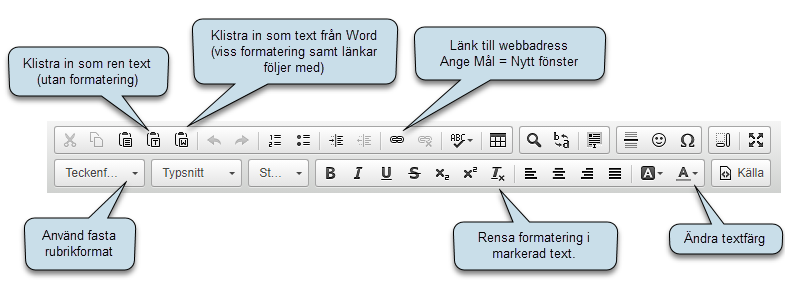
VARNING för att klistra in text direkt från annan källa, eftersom det ofta följer med formatering från källan. Använd "tvätt-knapparna" i övre raden till vänster för att rensa bort främmande formatering som kan ge både överraskande och oönskade resultat:
 
 
Se utförlig förklaring om inklistring från Word (ClubRunner, engelska).
 

Använd de inbyggda fasta rubrikformaten

... istället för att själv laborera med fetstil, storlek m m och kämpa med att ge flera rubriker samma formatering. 
 
Observera att resultatet bara syns på den publicerade webbsidan, i redigeraren visas inte resultatet av formateringen fullt ut.