Webbmeny
Definiera målgruppen
Navigering och sidstruktur på klubbwebben bör utformas för att stödja klubbens kommunikation: vilka besökare vill vi engagera?
Är klubbwebben bara en anslagstavla för medlemmarna, eller är den en strategisk kanal för att öka klubbens synlighet i samhället och att väcka externa besökares intresse för Rotary och för klubbens verksamhet?
En genomtänkt webbstruktur ger nöjdare besökare. Det ska vara lätt att navigera och att hitta den information man söker. En arbetshypotes kan vara att en klubbwebb som intresserar externa besökare, den kommer också att gillas av medlemmarna. Medlemssidor kan samlas under en egen menypunkt så att de är lätt tillgängliga för medlemmar, men inte tar fokus från rekryteringsinriktningen för externa besökare.
Klubbwebben är lätt för externa besökare att hitta. Tappa inte bort dem genom att göra hemsidan bara för internt medlemsbruk!
Arbetsgång
- Rita menyträd utifrån en målgruppsanalys: Vad är besökarna intresserade av, vilken information söker de?
- Formulera tydliga menypunkter, vid behov med flera punkter i undernivåer. Utnyttja ClubRunners s k inbyggda sidor (se nedan Redigera menydel) som med fördel kan användas i menyträdet.
- Vilka webbsidor behöver göras nya? För att koppla egna webbsidor till en menypunkt måste sidan vara skapad och sparad innan den är valbar i menyredigeraren.
EXEMPEL: MENY MED 3 NIVÅER
Exemplet visar menyns tre nivåer dels på den publicerade webben.

Tips: Ersätt gärna "Hemknappen" med en logga. Bilden laddas upp på sidan Webbplatsen -> Webbplatsinställningar -> under Grafik -> Ladda upp hemikon i menyn. Se till att bilden är liten (typ 250 px bred) relativt andra bilder som kan förekomma på en webbsida, annars kan det bli så att Facebook väljer att visa menyloggan vid delning av en klubbsida.
Vid undermenyer bör toppnivån inte vara klickbar
Om toppmenypunkten (på nivå 1) i sig själv leder någonstans, är det lätt att besökare missar den sidan eller länken, eftersom många bara väljer mellan punkterna i undernivån som fälls ut.
Undvik detta genom att aldrig låta en toppmenypunkt vara klickbar: använd Link Type: Folder för toppmenypunkten. Då händer inget när man klickar på den och besökaren ser samtliga länkar i undernivån som fälls ut.
GÖR SÅ HÄR
Klicka på menyområdet i vilken sida som helst (när du är i redigeringsläge), och du kommer till sidan för att redigera webbplatsmenyn.
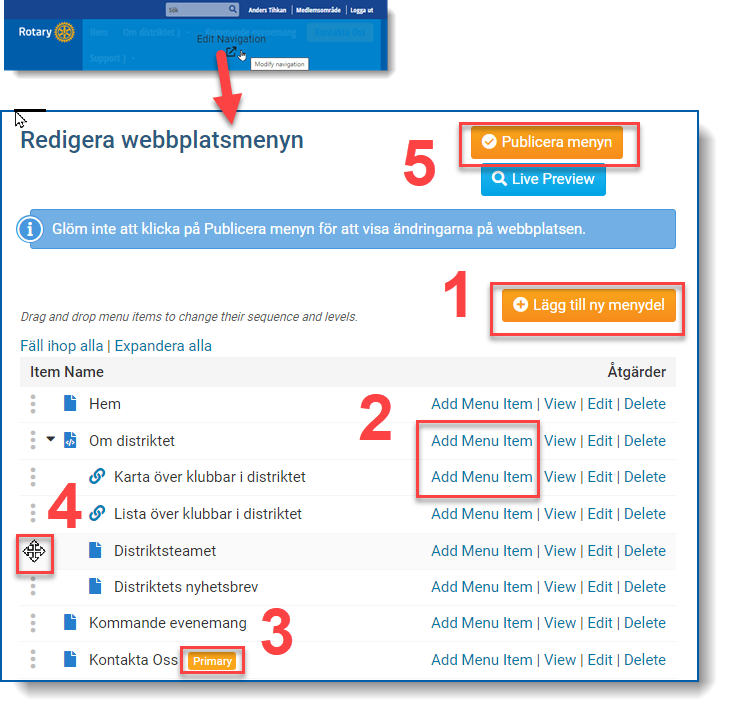
- Lägg till ny menydel på toppnivå med den orangea knappen.
- Lägg till undermeny med Add Menu Item i den menydel som ska få undermenyn.
- På toppnivån kan du välja styling av menypunkten. Här markeras att varianten Primary är vald. Se Link Style nedan under Skapa ny menypunkt.
- Flytta en menydel uppåt eller nedåt. För toppnivån innebär det att visningsordning förskjuts åt vänster eller höger på webbmenyn. Eller flytta en undermenydel uppåt, nedåt i visningsordning under överordnad menydel. Eller byt överordnad menydel.
Menydelarna går alltså att flytta runt hur som helst. Var uppmärksam på hur de röda markeringarna ändras när du sakta drar menydelen, du ser snart hur du ska göra för att flytta som du vill. Det är bara att pröva, ingen menydel försvinner för att flytten blir fel! Du hittar den igen och kan fortsätta att flytta. - Inget ändras i menyn på den publicerade webben förrän du publicerar den ändrade menyn.
Redigera meny
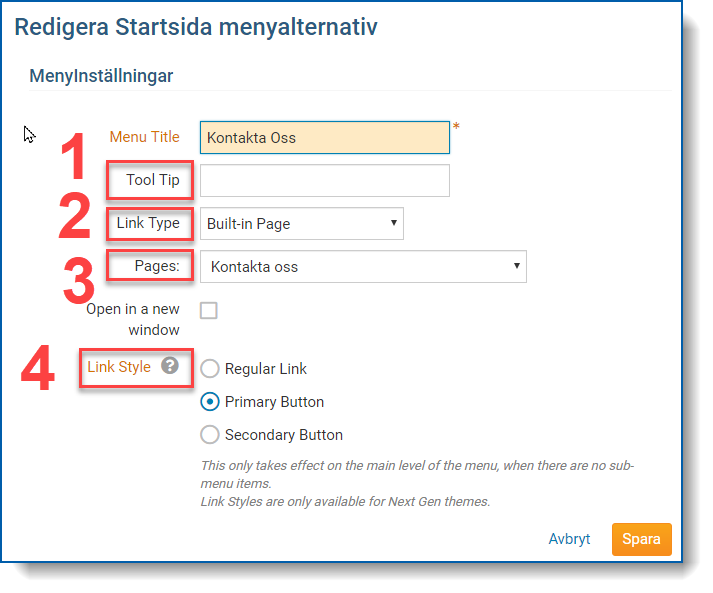
- Skriv gärna in en förklarande "mouse-over-text" så att besökarna får mer information om vad sidan handlar om, innan man klickar sig dit.
- Välj länktyp, de mest användbara är:
- Built-in Page: förkonfigurerade sidor som hämtar och presenterar information.
- Custom Page: egentillverkade webbsidor.
- Custom URL: valfri webblänk.
- Document: välj bland dokumenten i ClubRunner. Obs - kräver dokumentet inloggning eller ej? Ändras vid behov i Organisation/Dokument.
- Event: välj bland kommande evenemang, länken går till evenemangets webbsida.
- Story: välj från artikelbiblioteket, länken går till artikelns webbsida.
- Valen beror på vilken länktyp som är vald i punkt 2. Bilden visar ett val för Built in Page - länk till sidan Kontakta oss som är kontaktformuläret till klubben.
Om inbyggda sidor: de sparar mycket arbete för webbredaktören genom att hämta och formatera information som finns i ClubRunner. Välj från lång lista:
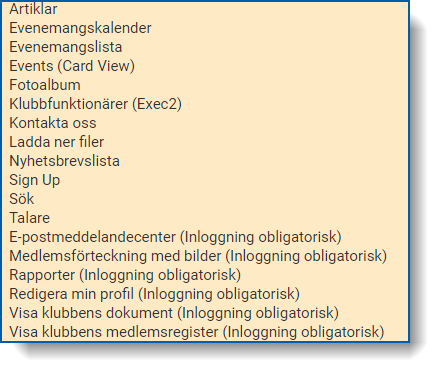
- Inbyggd sida går inte att redigera, men den gör sitt jobb kvalitetssäkrat utan överraskningar eller annat trassel.
Exempel på en smidig sida är Klubbfunktionärer som visar uppdrag, namn, bild och kontaktuppgifter för inloggade, men icke-inloggade ser bara uppdrag, namn och bild.
Sign-up är sidan med registreringsformulär för externa prenumeranter på klubbens nyhetsbrev (Bulletin Subscribers).
Tre olika sätt att komma till formuläret illustrerar flexibiliteten i ClubRunner:
1) Lägg widgeten Prenumerera på nyhetsbrev i t ex en av sidospalterna på hemsidan. Widgeten innehåller en länk till formulärsidan (widgeten kan inte redigeras).
2) Länka till formulärsidan Built-in Page/Sign-up i en egen text någonstans.
3) Gör menypunkt som leder till formulärsidan Built-in Page/Sign-up.
Läs mer på ClubRunners What are Built-in Pages?
- Link Style (bara på toppnivån) förklaras om du för muspekaren över frågetecknet.